- カーネルドライバーをインストールしません
- ゲームにコードを注入しません
- ゲームのメモリを読み書きしません
こんな経験があるなら、PeakFPSが必要です
グラフィック設定を下げても変わらないなら、ゲームと一緒に動く裏のアプリを確認してください。
- 普段は平気なのに、戦闘が始まるとフレームががくっと落ちる
- Discord、ブラウザ、ダウンロードをつけたままだとカクつく
- グラフィック設定を下げてもカクつきが変わらない
- 最適化ソフトは何を変えたのかわからず、元に戻せるか不安
プレイ中に変わること
設定を勉強したり、ゲームの前に毎回アプリを閉じたりする必要はありません。PROならゲームを起動するだけで裏のアプリが道をゆずり、終えればPCはいつもどおりに戻ります。
ゲームを起動
ゲームとDiscord・OBSはそのままです。
裏のアプリが道をゆずる
ブラウザは後ろへ下がり、GPU・ネットワークを使う裏のアプリは一時停止します。
終えれば元どおり
後ろへ下がったアプリと止めたアプリが元どおりに戻ります。
自分でやる場合
- ゲームの前に毎回タスクマネージャーでアプリを整理
- 終わったら一つずつ起動し直す
- 何を変えたか覚えておく
PeakFPS PRO
- ゲームを起動すれば自動
- 終えれば元どおり
- 強制終了しても次の起動で元に戻す
通話・配信アプリが起動中のときは、一部の項目はそのアプリを閉じた後に戻します。 どのアプリを止めるかはPCによって異なります。
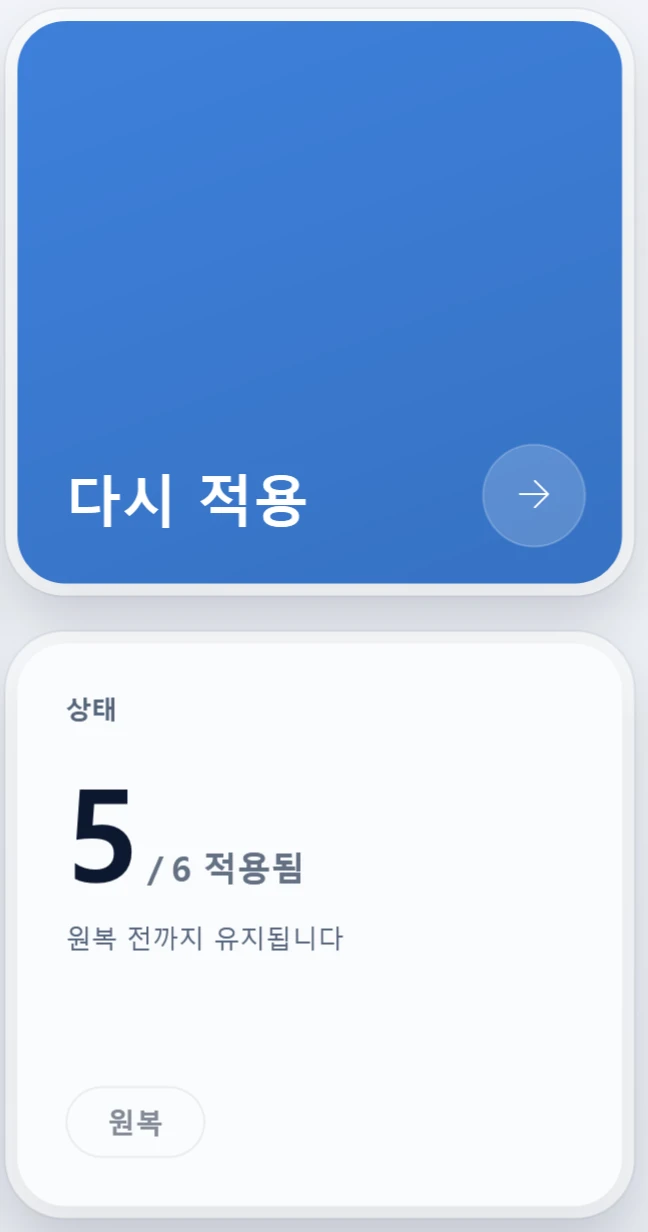
ワンクリック最適化
ボタン一つで、CPUクロックの維持やWindowsのゲームモードなど、Windowsの6項目をPCに合わせてゲーム向けにします。すでに合っている項目は飛ばし、変更した設定は元に戻すボタンを押すまでそのままです。
- 元に戻すボタン一つで戻す気に入らなければすぐ元どおり
- 分析画面
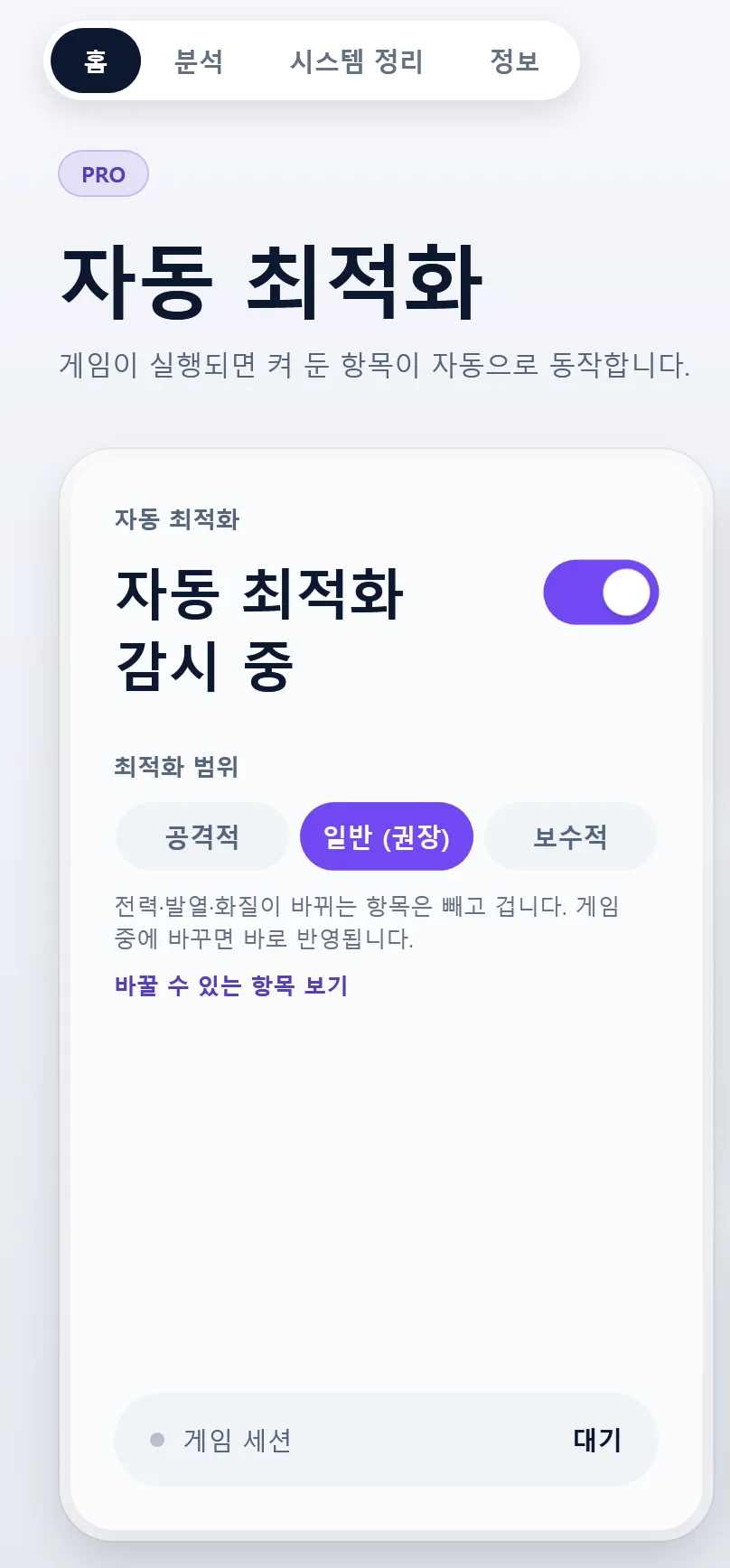
自動最適化
無料の6項目に加えて、CPUのスケジューリング・メモリ・画面表示の経路まで扱う高度な項目を、ゲームに合わせてプレイ中だけ適用します。PROでは最適化の範囲を選び、裏のアプリの整理3つを一つずつオン・オフできます。積極的にすると多くの項目を適用し、控えめにすると安全な項目だけを適用します。最初は標準(推奨)で始まります。
プレイ中だけ
- 高度な最適化 25種無料の6種にCPU・メモリ・画面の項目まで
- 競合するGPUアプリを自動で停止ゲームとGPUを分け合うアプリを一時停止します
- メモリ不足のときに裏のアプリを整理足りないときだけ手を入れます
- ネットワークを使う裏のアプリを停止ダウンロードや同期がゲームの通信と重ならないように
必要なときに
- システムの整理(サービス・視覚効果の整理、PCの状態チェック)
- 問題の診断
ユーザーのレビュー
“オンでプレイしてからオフにしたら、フレームがはっきり重く感じました。違いを知ってしまうと、もう戻れません。”
je***テスター韓国語から翻訳
“ゲームをするときは、ずっとつけておきたくなります。オフにするとフレームが重く感じます。”
ak***テスター韓国語から翻訳
“前と比べてフレームレートがはっきり上がり、体感できるほど安定していました。”
so***テスター韓国語から翻訳
“低スペックのノートPCなので半信半疑でしたが、本当によく効きます ♡♡”
li***テスター韓国語から翻訳
“PUBGとタルコフで本当に実感しました。タルコフは少しのフレーム向上でもわかるので、すごく効きました!”
gy***テスター韓国語から翻訳
“自分のPCでの話ですが、フレームレートが上がったのがはっきり感じられました。”
ki***テスター韓国語から翻訳
“VALORANTの集団戦でのフレーム落ちがはっきり小さくなりました。オンとオフで比べましたが、オンのほうが明らかに良いです。”
na***テスター韓国語から翻訳
一緒に活動しているクリエイター 굥시아, 솔단, 아키코
まずは無料で。高度な最適化と自動はPROで。
アプリの画面は現在韓国語のみです。PROのお支払いは、今のところ韓国の決済手段に限られます。
FREE
無料
インストール後すぐ使えます
- 基本の最適化 6種、ボタンで適用
- 元に戻すボタンで戻す
- 分析画面
- 含まない: 高度な最適化の項目 · システムの整理
- 含まない: ゲーム起動時に自動で適用
- 含まない: 裏のアプリの整理 · 問題の診断
Windows 10 · 11で動作します。
PRO
₩14,900
一度の支払いで永久に使え、アップデートも無料
- 高度な最適化 25種(無料の6種を含む)
- ゲーム起動時に自動で適用、終了時に自動で元に戻す
- 最適化の範囲: 積極的、標準、控えめ
- システムの整理: サービス・視覚効果の整理、PCの状態チェック
- GPU・メモリ・ネットワークを使う裏のアプリを整理
- 分析画面 · 問題の診断
今のところ、韓国の銀行振込またはNAVERスマートストアでのみお支払いいただけます。メールアドレスを残していただければ、海外決済が始まったときにお知らせします。
- FREEは無料アカウントも支払い情報も不要
- 買い切りサブスクなしでずっと使え、アップデートも無料
- いつでも元に戻せるFREEは元に戻すボタン、PROはゲームを終えると自動
- 元どおりに戻す強制終了しても、次の起動で残った変更を戻します
海外決済はまだありません。使ってみたい方は教えてください。
PeakFPSは今のところ、韓国の外からは購入できません。海外でどれくらい求められているかを知るために、この日本語ページを開きました。PeakFPSを使ってみたい方は、下のボタンを押してください。待っている方がもう一人いると、私たちに伝わります。
海外決済が始まったらお知らせします。
PROは今のところ、韓国国外からは購入できません。メールアドレスを残していただければ、購入できるようになったときに一度だけお知らせします。
よくある質問
インストールするには?
1) [無料ダウンロード]で受け取ったインストーラー(PeakFPS_Setup)を実行します。2) ダウンロード数がまだ少ない新しいプログラムのため、Windows SmartScreenが「WindowsによってPCが保護されました」と表示することがあります。マルウェアではありません。青い画面の[詳細情報]をクリックし、[実行]を押してください。3) ユーザーアカウント制御の画面で[はい]を押し、インストールボタン([설치]。インストーラーは韓国語です)を押すと C:\Program Files\PeakFPS にインストールされ、スタートメニューにPeakFPSが表示されます。4) ウイルス対策ソフトがブロックした場合は、例外(許可)に追加してからもう一度実行してください。アプリの画面は韓国語です。
以前のZIP版を使っていた場合は?
インストーラーを実行すると C:\Program Files\PeakFPS に新しくインストールされます。ライセンスと設定はフォルダーに関係なくそのまま引き継がれ、インストールが終わったら以前のフォルダーは削除してかまいません。デスクトップやドキュメントのようにOneDriveが同期する場所に置いていた場合は自動アップデートが失敗することがありましたが、インストーラーは常にOneDriveの外にインストールするので、その問題もなくなります。
どんなゲームに効きますか?
CPUを多く使うゲームほど、体感できる差が大きくなります。バックグラウンドの処理がCPUを使っている状態での対照テストで、その競合のせいで下がっていたフレームの下限(1% Low)が回復することを確認しました。結果はPCや環境によって異なり、すでにGPUを限界まで使っている高負荷のゲームでは効果が限られることがあります。
効果がないケースはありますか?
すでにGPUを限界まで使っている高負荷のゲーム(GPUボトルネック)では、効果が限られます。PCがきれいなほど効果は小さく、バックグラウンドのアプリや設定が込み入っているほど効果は大きくなります。
モニターが144Hzです。それ以上のフレームレートにも意味はありますか?
あります。144Hzのモニターでは144fpsを超える分は見えないから無意味だ、とよく言われますが、それは半分だけ正しい話です。リフレッシュレートは確かに、モニターが1秒間に表示する画像の枚数の上限です。しかしフレームレートがそれより高いと、見える枚数の代わりに別の2つが良くなります。1つ目は、入力遅延が下がることです。同じ144Hzのモニターでも、フレームレートが高いほど各リフレッシュで表示される画像がより新しく描かれたものになるため、マウスを動かしてから画面に映るまでの時間が短くなります。競技シーンのプロがフレームレートをモニターの上限よりかなり高く回すのはこのためです。ただし、GPUが100%になるまで上限を外すだけだと、描画キューが詰まってかえって遅延が増えることがあります。最も低い遅延は、GPUが飽和する少し手前(軽い上限設定、またはReflexによる自動制限)で得られます。G-SyncやFreeSync(VRR)を使っている場合は少し違います。この場合はフレームレートをリフレッシュレートの少し下に制限するほうが良く、上限を超えるとVRRの範囲を外れて画面にティアリングが出ます。VRR環境ではリフレッシュレートより3低く上限を設定し、Reflexをオンにしてください。上限なしは絶対的な遅延が最も低い代わりにティアリングが出ます。VRRでは上限とReflexの組み合わせで、ティアリングなしにほぼ同じ遅延が得られます。2つ目は、平均より下限が大事だということです。人がカクつきとして感じるのは平均フレームレートではなく、戦闘中にフレームが急に落ちる瞬間(1% Low)です。平均がいくら高くても、戦闘で下限がリフレッシュレートを下回れば、平均は低くてもリフレッシュレートを安定して保つPCよりカクついて見えます。最適化の目的は、見えない大きな数字を出すことではなく、戦闘中でもその下限をリフレッシュレートより上に保つことです。
どうやってフレームレートを上げるのですか?
もともとない性能を生み出すわけではありません。すでにある性能を削っていたものを、プレイ中だけ取り除きます。大きく3つあります。1) バックグラウンドの整理: ブラウザ、同期アプリ、アップデーター、RGBプログラムなどはCPUとメモリをゲームと分け合っているため、ゲーム中はその優先度を下げ、リソースがゲームに先に回るようにします。DiscordやOBSのような通話・配信プログラムは対象外です。2) クロックの維持: Windowsの既定の電源設定は、省電力のためにCPUコアを休ませ、クロックを下げます。戦闘で負荷が急に上がった瞬間にクロックが遅れて追いつくと、フレームの下限がより深く落ちることがあります。ゲーム中はコアを起こしたままにし、クロックを高く保ってこの遅れを減らします。3) カクつき原因の除去: グラフィックドライバー、表示経路、スケジューリングなど、カクつきの原因になる設定をゲーム向けに調整します。自動最適化はゲームを起動したときだけ適用され、終了すると元の値に戻ります。
アンチチートに検出されませんか?
カーネルドライバーをインストールせず、ゲームのプロセスにコードを注入せず、ゲームのメモリを読み書きすることもありません。Windowsが提供する電源・レジストリ・グラフィックドライバーの設定と、バックグラウンドのプロセスやサービスを調整するだけなので、アンチチートが監視する挙動とは経路が異なります。開発者はVALORANTやPUBGなどのタイトルで、PeakFPSを動かしたまま400試合以上プレイしましたが、制裁は一度も受けていません。アンチチートのポリシーは各ゲームのパブリッシャーが定め、いつでも変わる可能性があるため、制裁が起きないことを保証するものではありません。プログラムを閉じると、変更した設定は自動で元に戻ります。
韓国国外からPROを購入できますか?
まだできません。PROは現在、韓国の銀行振込か韓国のNAVERスマートストアでのみお支払いいただけます。無料版はどこでも使えます。このページのフォームにメールアドレスを残していただければ、海外決済が始まったときにお知らせします。
アプリは日本語に対応していますか?
まだ対応していません。アプリの画面は現在韓国語です。このページは、ダウンロードする前にPeakFPSでできることを知っていただくために日本語で用意しました。